
🔹 1. Comprendre le fonctionnement
Lightroom Mobile ne crée pas de fichier “catalogue” comme sur ordinateur.
👉 Tout est géré via des Albums et éventuellement le Cloud Adobe.
Chaque photo importée :
- est référencée dans un album local ou synchronisé,
- garde ses retouches non destructives (tu peux revenir à l’original à tout moment),
- peut être classée, notée et synchronisée automatiquement.
🔹 2. L’écran principal
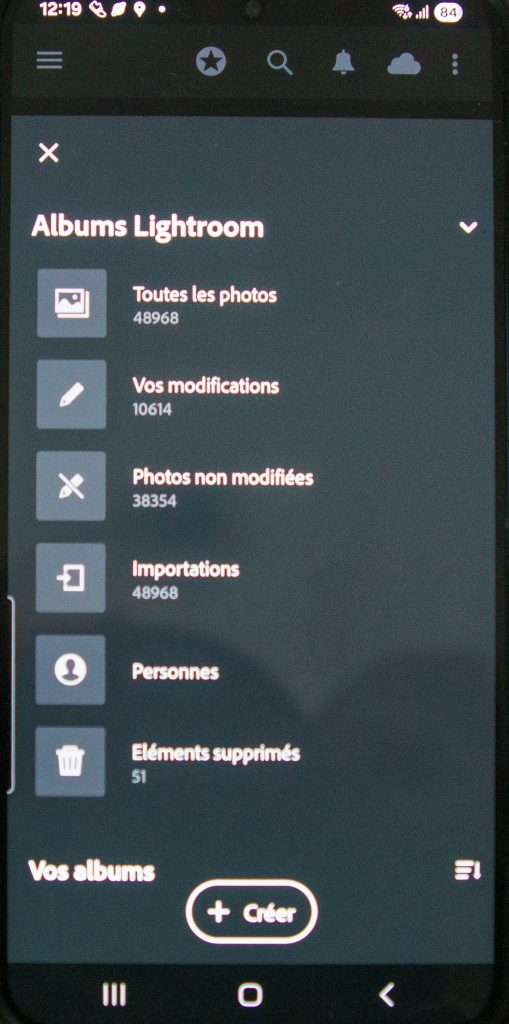
👉 En haut : accès aux photos par themes.
👉 En bas : navigation entre les albums
🔹 3. Créer une structure claire avec les Albums
Chaque Album agit comme un dossier thématique.
Exemples :
2025_01 - Sortie Giverny2025_02 - Portraits Studio2025_03 - Exposition Longchamps
Tu peux ensuite créer des Dossiers pour regrouper les albums :
📂 Année 2025
 ├── 📸 Sorties Club
 │     ├── Giverny
 │     ├── Etretat
 │     └── Mont-Saint-Michel
 ├── 📸 Portraits
 │     ├── Studio
 │     └── Extérieur
 └── 📸 Macro & Nature
💡 Astuce :
Le classement par année + thème facilite la recherche et la synchronisation.
🔹 4. Importer et trier ses photos
- Appuie sur “+” → Ajouter des photos
- Sélectionne ta galerie, ton appareil photo, ou un dossier externe
- Choisis l’album de destination
- Première passe de tri rapide :
- ❤️ Favori → photo à garder
- 🗑️ Supprimer → photo à jeter
- ⭐ Notes → photo à retravailler ou à conserver
💡 En balayant l’écran vers le haut ou le bas, tu peux rapidement trier sans quitter la vue principale.
🔹 5. Ajouter des mots-clés et des notations
Menu → “Informations” → Mots-clés
Les mots-clés sont indispensables pour retrouver tes images :
- Exemple : “portrait”, “paysage”, “ciel”, “macro”, “nuit”, “exposition CPL”
Tu peux ensuite filtrer par :
- 📸 Type de photo (mot-clé)
- ⭐ Niveau de qualité
- ❤️ Favoris
- 🕓 Date d’importation
🔹 6. Synchronisation (option Cloud)
Si tu utilises le compte Adobe Cloud :
- Toutes tes images et retouches se synchronisent automatiquement
- Tu retrouves la même organisation sur ton ordinateur (Lightroom Desktop)
⚙️ Paramètres → Stockage → Synchroniser avec Lightroom Cloud
Sans abonnement, Lightroom Mobile fonctionne en local uniquement
Les albums sont enregistrés dans la mémoire de ton téléphone.
🔹 7. Exemple d’organisation de photothèque Club Photo
📂 CLUB PHOTO LONGCHAMPS
 ├── 🌿 Paysages
 │     ├── Normandie
 │     ├── Vexin
 │     └── Bord de mer
 ├── 👥 Portraits
 │     ├── Studio
 │     └── Rue
 ├── 🌸 Macro
 │     ├── Fleurs
 │     └── Insectes
 ├── 📅 Sorties Club
 │     ├── Giverny - Mars 2025
 │     └── Etretat - Avril 2025
 └── 🧾 Défis & Expos
       ├── Octobre Rose
       └── Concours CPL 2025
🔹 8. Exemple visuel (résumé de flux)
[📱 Import] → [🗂 Classement par album] → [⭐ Tri & mots-clés]
→ [☁️ Synchro Cloud] → [💻 Lightroom Desktop ou Export final]
🔹 9. Bonnes pratiques
✅ Crée toujours un album avant d’importer tes photos.
✅ Trie immédiatement après ta séance photo.
✅ Supprime régulièrement les doublons.
✅ Utilise des presets de classement (mêmes noms d’albums chaque année).
✅ Sauvegarde tes photos originales sur ton ordinateur.
🔹 10. À retenir
| Action | Sur Mobile | Sur Cloud | Sur PC |
|---|---|---|---|
| Import | ✅ | 🔄 (si connecté) | 🔄 |
| Classement | ✅ Albums & dossiers | 🔄 | 🔄 |
| Retouches | ✅ Non destructives | 🔄 | 🔄 |
| Export | ✅ JPG / DNG | 🔄 | ✅ |
Laisser un commentaire