
Guide de formation complet – post-traitement photo sur smartphone
| À quoi sert ce livret ? |
| Ce document est conçu comme un véritable support de cours. Il peut servir à animer un atelier, à suivre une progression à la maison, ou à accompagner un groupe débutant à intermédiaire. L’objectif n’est pas seulement d’expliquer les outils, mais d’apprendre une méthode de retouche propre, logique et reproductible. |
| Public visé | Débutants, amateurs avancés et animateurs de club photo. |
| Matériel | Un smartphone avec Snapseed installé, et quelques photos de portrait, paysage, détail ou scène de rue. |
| Objectif | Apprendre à améliorer une photo sans la dénaturer, avec une méthode simple et des choix cohérents. |
| Philosophie | Moins d’effets, plus de lecture. On corrige ce qui gêne, on met en valeur le sujet, on garde un rendu crédible. |
| Important |
| Les écrans de Snapseed peuvent varier légèrement selon la version du téléphone ou de l’application. La logique de travail, elle, reste la même : observer, corriger globalement, guider le regard, finir proprement, puis exporter. |
Sommaire
- 1. Pourquoi Snapseed reste excellent pour apprendre la retouche
- 2. Comprendre la logique du post-traitement
- 3. L’interface de Snapseed et les gestes essentiels
- 4. La méthode simple : de l’ouverture à l’export
- 5. Les outils globaux à connaître vraiment
- 6. Les outils locaux pour guider le regard
- 7. Les outils créatifs et quand les utiliser
- 8. Workflows complets : portrait, paysage, rue, détail
- 9. Le noir et blanc : penser lumière avant effet
- 10. Corriger ses erreurs les plus fréquentes
- 11. Exercices pratiques pour un atelier club photo
- 12. Fiches mémo et check-list finale
| Conseil d’utilisation |
| Pour un atelier, fais lire les chapitres 2 à 4 avant la pratique. Ensuite, travaille surtout les chapitres 5 à 9 avec une photo projetée à l’écran et une photo de démonstration sur smartphone. |
1. Pourquoi Snapseed reste excellent pour apprendre la retouche
Snapseed est un excellent outil d’apprentissage parce qu’il oblige à raisonner en étapes. Il est simple à prendre en main, mais suffisamment riche pour travailler l’exposition, la couleur, la structure, la géométrie et les corrections locales. Il permet d’apprendre une vraie discipline de traitement sans se perdre dans une interface trop lourde.
- Il va vite : parfait pour travailler une image en quelques minutes.
- Il force à faire des choix : chaque outil a une fonction lisible.
- Il permet de comparer avant/après instantanément.
- Il est idéal pour apprendre les bases qui servent ensuite aussi sur ordinateur.
| Ce que Snapseed fait très bien |
| Redresser, recadrer, équilibrer une lumière, récupérer un peu de matière, corriger une dominante, assombrir un bord trop présent, éclaircir un visage, nettoyer un petit détail gênant, préparer une image pour partage ou impression légère. |
| Ce qu’il ne faut pas lui demander |
| Faire une retouche lourde comme sur un logiciel de bureau, gérer des centaines d’images, ou remplacer une vraie prise de vue ratée. Une bonne photo se travaille mieux qu’une mauvaise photo réparée de force. |
2. Comprendre la logique du post-traitement
Avant de toucher aux curseurs, il faut lire l’image. Une retouche réussie part d’un diagnostic. Demande-toi toujours : qu’est-ce qui marche déjà ? qu’est-ce qui gêne ? où doit aller l’œil ? quelle ambiance veux-je conserver ?
Un bon post-traitement ne sert pas à montrer l’outil. Il sert à rendre la photo plus lisible, plus cohérente et plus forte, sans faire oublier la scène photographiée.
| Observer | Regarder les hautes lumières, les ombres, la couleur dominante, l’horizon, le sujet principal et les éléments parasites. |
| Décider | Choisir une intention : naturel, contrasté, doux, dramatique, graphique, noir et blanc. |
| Corriger globalement | Régler d’abord l’ensemble de l’image avant les détails. |
| Guider le regard | Travailler localement le sujet, les bords et l’arrière-plan. |
| Finir proprement | Recadrer, vérifier la cohérence, comparer avant/après, exporter dans le bon format. |
| Règle de base |
| On commence en général par ce qui concerne toute l’image, puis on finit par ce qui concerne seulement une zone. Cette logique évite les corrections contradictoires. |
3. L’interface de Snapseed et les gestes essentiels
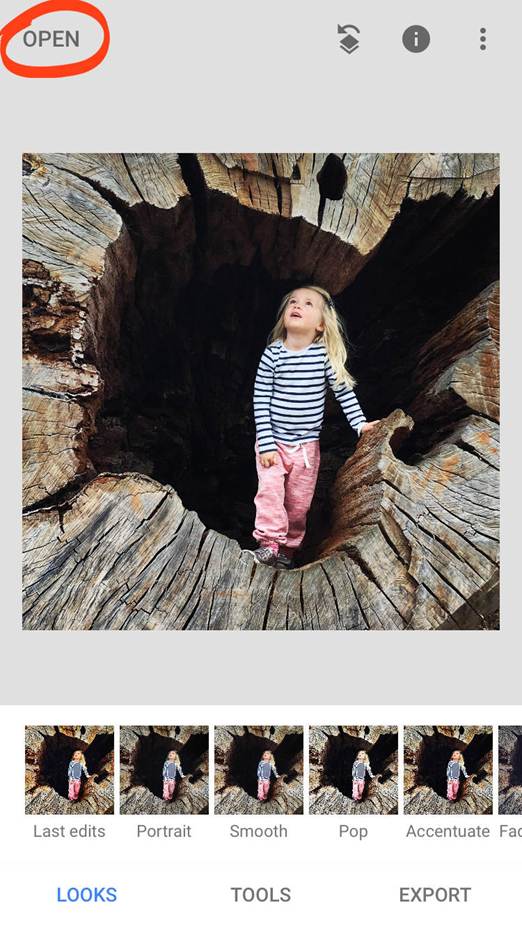
Écran d’accueil : on ouvre une image puis on travaille depuis Looks, Outils et Export.
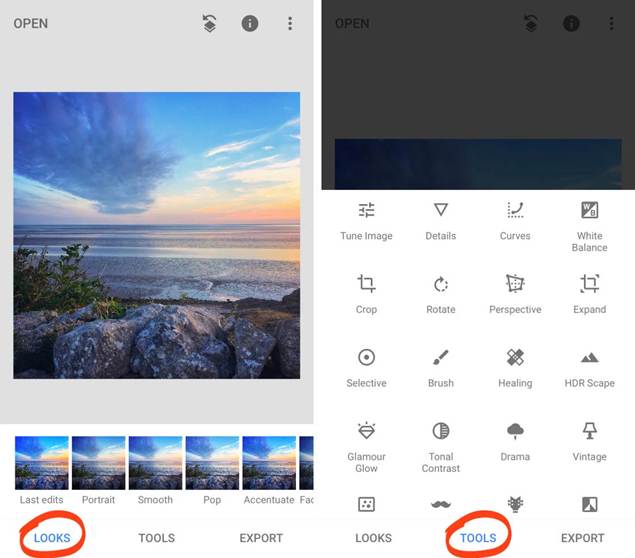
Vue des outils : c’est le cœur de l’application.
Les gestes sont simples mais décisifs. Un mauvais usage des gestes donne souvent l’impression que l’outil est compliqué, alors qu’il faut simplement comprendre comment Snapseed fonctionne.
| Glisser verticalement | Choisit le paramètre à régler dans l’outil courant. |
| Glisser horizontalement | Augmente ou diminue la valeur du paramètre sélectionné. |
| Pincer / écarter | Zoome pour travailler plus précisément une zone. |
| Maintenir pour comparer | Affiche l’avant / après et aide à juger si l’effet est trop fort. |
| Valider / annuler | Toujours vérifier l’image globale avant de valider définitivement. |
| Habitude à prendre |
| Après chaque gros réglage, fais une pause visuelle d’une seconde. Regarde l’image entière, pas seulement le détail qui t’occupait. C’est la meilleure protection contre la sur-retouche. |
4. La méthode simple : de l’ouverture à l’export
Voici la séquence de travail la plus sûre pour la majorité des images. Elle est simple, rapide et fonctionne très bien pour apprendre.
- Recadrer ou redresser si la composition est clairement bancale.
- Régler l’exposition générale avec Ajuster l’image.
- Corriger légèrement la balance des blancs si une dominante gêne.
- Ajouter un peu de détail si besoin, sans durcir la peau ou le ciel.
- Utiliser un outil local pour guider le regard vers le sujet.
- Nettoyer un petit élément parasite si nécessaire.
- Comparer avant/après, puis exporter selon l’usage prévu.
| Ordre conseillé |
| Recadrage → lumière → couleur → détail → local → nettoyage → export. Cet ordre évite de travailler trop tôt un détail qui changera ensuite avec les réglages globaux. |
5. Les outils globaux à connaître vraiment
Tous les outils de Snapseed ne sont pas indispensables au début. Pour progresser vite, il vaut mieux maîtriser quelques outils vraiment utiles plutôt que tout survoler.
5.1 Ajuster l’image
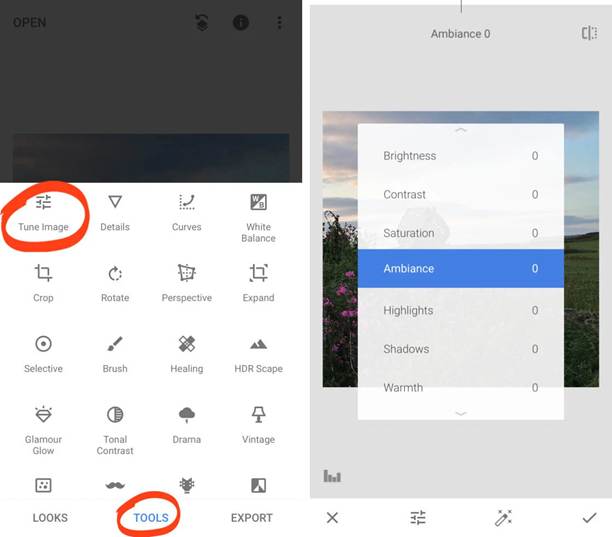
Ajuster l’image : c’est le premier outil à maîtriser.
- Luminosité : agit sur l’ensemble de l’image.
- Contraste : augmente ou réduit l’écart entre tons clairs et tons sombres.
- Ambiance : rééquilibre souvent la scène d’une manière rapide, mais peut vite devenir artificielle.
- Hautes lumières : aide à calmer un ciel trop fort ou des zones blanches agressives.
- Ombres : ouvre les zones sombres, mais trop pousser rend l’image plate.
- Saturation / chaleur : à utiliser avec retenue.
| Méthode conseillée avec Ajuster l’image |
| Commence par calmer les hautes lumières si elles attirent trop l’œil. Remonte ensuite un peu les ombres si nécessaire. Corrige la luminosité globale. Termine seulement après par contraste, ambiance et saturation. |
5.2 Détails
Détails ajoute de la structure ou de la netteté perçue. C’est utile pour un paysage, de la texture de pierre, du bois, un bâtiment, ou certaines photos de rue. Sur un portrait, il faut rester prudent, surtout sur la peau.
| Bon usage |
| Un peu de structure pour le relief, très peu sur les visages. Sur les feuillages ou les nuages, quelques points suffisent souvent. Si l’effet se voit immédiatement, il est peut-être déjà trop fort. |
5.3 Balance des blancs
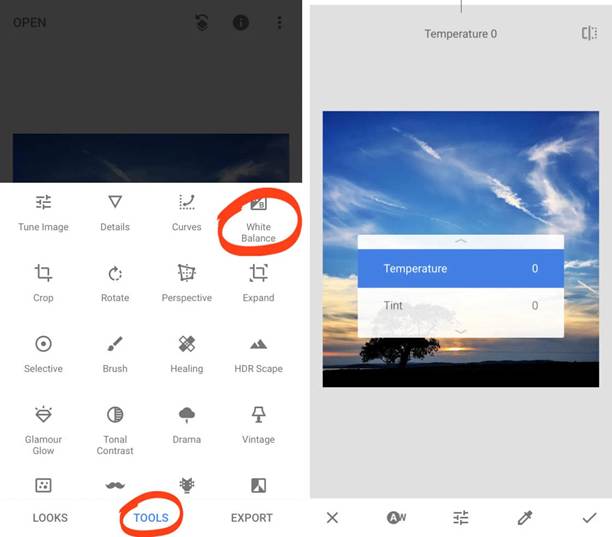
Balance des blancs : corriger une dominante trop chaude ou trop froide.
Quand une photo tire trop vers le jaune, le bleu, le vert ou le magenta, la balance des blancs peut la remettre d’aplomb. Là encore, vise un rendu crédible plutôt qu’un rendu “effet”.
- Utile pour une scène intérieure trop jaune.
- Utile pour un paysage devenu trop froid ou trop bleu.
- Utile pour remettre un visage à une teinte plus naturelle.
5.4 Recadrage, rotation et perspective
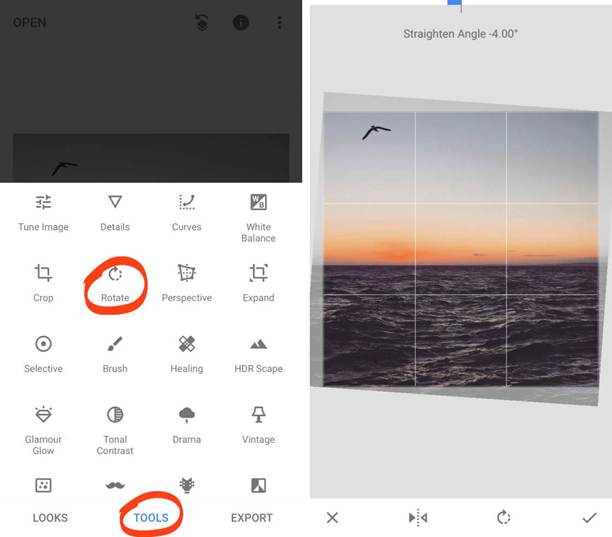
Rotation et perspective : à utiliser pour redresser, pas pour déformer exagérément.
Le recadrage clarifie la composition. La rotation redresse un horizon. La perspective aide à corriger des verticales trop tombantes sur un bâtiment. Ce sont des outils puissants pour améliorer la lecture de l’image sans toucher à son style.
| Réflexe utile |
| Avant de chercher un “effet”, vérifie toujours l’horizon, la verticalité et le cadre. Une photo droite et bien posée gagne souvent plus qu’une photo sur-traitée. |
6. Les outils locaux pour guider le regard
Les outils locaux ne servent pas à montrer que tu as retouché la photo. Ils servent à conduire discrètement l’œil vers le sujet principal. C’est souvent là que la photo gagne réellement en force.
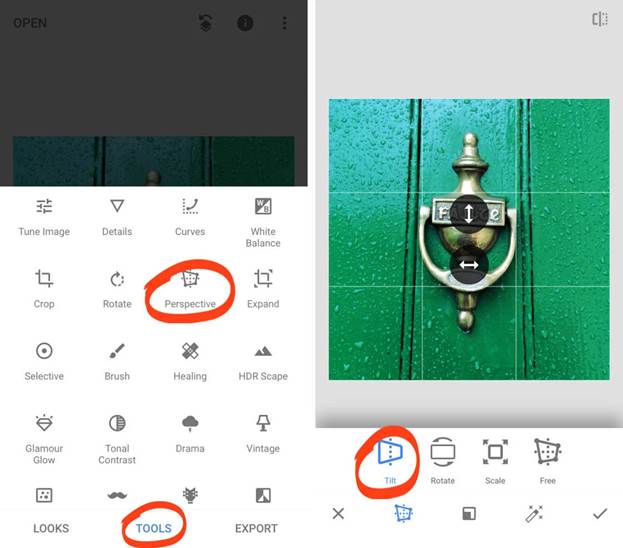
Outils locaux : Sélectif, Pinceau et Portrait permettent des corrections ciblées.
6.1 Sélectif
Sélectif place des points sur l’image pour modifier une zone : luminosité, contraste, saturation ou structure selon la situation. Très pratique pour éclaircir un visage, calmer un fond ou renforcer un détail précis.
- Éclaircir légèrement un sujet sans toucher au décor.
- Réduire un peu la saturation d’un élément parasite coloré.
- Ajouter un peu de structure à une texture utile.
6.2 Pinceau
Le pinceau est plus direct : tu peins localement un ajustement. C’est très utile pour assombrir un ciel trop présent, éclaircir un premier plan, ou apporter un micro-ajustement local sans refaire toute l’image.
| Bon réflexe avec le pinceau |
| Travaille en zoomant un peu, avec une action modérée et progressive. Il vaut mieux repasser deux fois doucement qu’appliquer une correction brutale d’un seul coup. |
6.3 Portrait
L’outil Portrait peut être pratique, mais il faut le manier avec délicatesse. Il peut rapidement fabriquer un visage artificiel si les curseurs sont poussés trop fort.
- Préférer une correction légère du visage.
- Éviter l’aspect peau plastique ou trop lissée.
- Toujours comparer avec l’original avant de valider.
6.4 Correcteur
Le correcteur permet d’enlever un petit détail gênant : poussière, tache, fil, petit élément clair dans un coin. Il est efficace si la zone à corriger est simple. Sur des textures complexes, il peut laisser une trace visible.
7. Les outils créatifs et quand les utiliser
Snapseed propose aussi des outils créatifs. Ils peuvent être très bons, mais ils doivent rester au service du sujet. Un effet ne remplace ni une composition ni une lumière intéressante.
| Vignette | Utile pour recentrer discrètement le regard. À doser doucement. |
| Courbes | Très puissant pour créer une ambiance, augmenter ou adoucir le contraste. |
| Noir et blanc | Excellent si la photo repose sur la lumière, les formes ou les matières. |
| Vintage / Glamour glow | À réserver à une intention assumée. Effet facile à surdoser. |
| Drama | Peut être intéressant sur des matières ou ciels, mais devient vite caricatural. |
| Question à se poser |
| Est-ce que l’effet aide la lecture de la photo, ou est-ce qu’il attire surtout l’attention sur la retouche elle-même ? Si la réponse est la deuxième, il faut réduire. |
8. Workflows complets : apprendre par cas concrets
Un workflow est une suite d’actions logiques. Il ne s’agit pas de recopier des chiffres exacts, mais de comprendre l’ordre et l’intention.
8.1 Portrait naturel
- Recadrer légèrement pour renforcer le visage ou le regard.
- Baisser les hautes lumières si le front ou l’arrière-plan brillent trop.
- Remonter un peu les ombres si le visage manque de lecture.
- Corriger la balance des blancs pour une carnation crédible.
- Utiliser Sélectif ou Portrait très légèrement sur le visage.
- Éviter trop de structure sur la peau ; garder de la matière naturelle.
| Ce qu’on cherche |
| Un portrait vivant, doux, propre, sans peau lissée de manière artificielle. |
8.2 Paysage lumineux
- Redresser l’horizon immédiatement.
- Calmer le ciel s’il attire trop l’œil.
- Ouvrir légèrement les ombres dans le sol, les arbres ou les rochers.
- Ajouter un peu de structure pour révéler les matières.
- Travailler localement le premier plan ou un élément principal.
- Rester sobre sur la saturation : mieux vaut une couleur juste qu’une couleur criarde.
8.3 Photo de rue
- Recadrer franchement si cela simplifie la scène.
- Renforcer un peu le contraste pour gagner en graphisme.
- Choisir éventuellement un noir et blanc si la lumière le justifie.
- Guider le regard vers le personnage ou le geste principal.
- Éliminer un petit élément parasite si cela simplifie la lecture.
8.4 Détail / objet / texture
- Recadrer serré pour aller à l’essentiel.
- Soigner la couleur et les micro-contrastes.
- Utiliser Détails avec modération.
- Éviter les corrections locales trop visibles.
- Chercher une lecture claire et graphique.
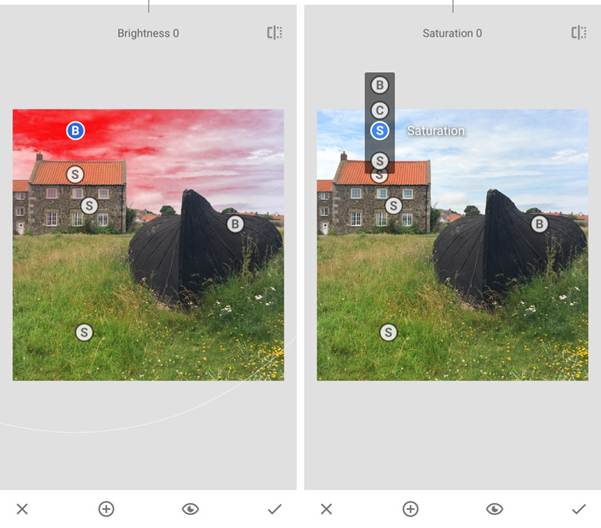
Exemple de correction locale : petit ajustement ciblé pour rendre le sujet plus lisible.
9. Le noir et blanc : penser lumière avant effet
Une bonne conversion noir et blanc ne consiste pas simplement à retirer la couleur. Il faut qu’il reste une structure de lumière, des formes et des rapports de tons intéressants.
- Vérifier que le sujet reste fort sans la couleur.
- Créer une séparation claire entre sujet et fond.
- Travailler les contrastes avec finesse plutôt qu’avec brutalité.
- Utiliser le noir et blanc quand il simplifie ou renforce vraiment la photo.
| Bon candidat noir et blanc |
| Scène de rue graphique, portrait avec belle lumière, texture forte, architecture, sujet contrasté, atmosphère sombre ou minimaliste. |
10. Corriger ses erreurs les plus fréquentes
| Erreur | Conséquence | Bonne pratique |
| Trop de contraste | L’image devient dure et peu naturelle. | Revenir en arrière et vérifier l’avant/après. |
| Trop de saturation | Les couleurs crient au lieu de servir la photo. | Corriger d’abord la balance des blancs, puis saturer très peu. |
| Trop de structure sur un portrait | La peau devient dure ou vieillie. | Réserver la structure aux matières utiles, pas aux visages. |
| Recadrage trop serré | Le sujet étouffe dans le cadre. | Laisser un peu d’air lorsque cela aide la lecture. |
| Ombres trop ouvertes | L’image devient plate et grise. | Accepter qu’une image garde des zones plus profondes. |
| Effet local visible | La retouche saute aux yeux. | Travailler plus doucement et comparer régulièrement. |
| Astuce pédagogique |
| Quand une retouche paraît “forte”, ne baisse pas tout de suite tous les curseurs. Identifie d’abord lequel casse le rendu : contraste, saturation, structure, ambiance, vignette ou outil local trop visible. |
11. Exercices pratiques pour un atelier club photo
Ces exercices sont pensés pour apprendre en groupe. Le plus important n’est pas que tout le monde obtienne le même rendu, mais que chacun puisse expliquer ses choix.
Exercice 1 – Portrait simple
But : obtenir un visage lisible et naturel en moins de 3 minutes.
- Demander d’abord aux participants ce qui gêne dans l’image.
- Limiter la retouche à 4 ou 5 opérations maximum.
- Faire verbaliser pourquoi chaque outil a été choisi.
- Comparer plusieurs versions et discuter de la plus lisible.
Exercice 2 – Paysage trop plat
But : redonner de la présence à l’image sans pousser les couleurs.
- Demander d’abord aux participants ce qui gêne dans l’image.
- Limiter la retouche à 4 ou 5 opérations maximum.
- Faire verbaliser pourquoi chaque outil a été choisi.
- Comparer plusieurs versions et discuter de la plus lisible.
Exercice 3 – Photo de rue confuse
But : simplifier la lecture par recadrage et corrections locales légères.
- Demander d’abord aux participants ce qui gêne dans l’image.
- Limiter la retouche à 4 ou 5 opérations maximum.
- Faire verbaliser pourquoi chaque outil a été choisi.
- Comparer plusieurs versions et discuter de la plus lisible.
Exercice 4 – Noir et blanc
But : produire une version monochrome plus forte que la version couleur.
- Demander d’abord aux participants ce qui gêne dans l’image.
- Limiter la retouche à 4 ou 5 opérations maximum.
- Faire verbaliser pourquoi chaque outil a été choisi.
- Comparer plusieurs versions et discuter de la plus lisible.
12. Fiches mémo et check-list finale
| Ordre rapide | Recadrer → lumière → couleur → détail → local → nettoyage → export |
| Question clé | Où doit aller l’œil ? |
| Danger n°1 | Trop de contraste ou trop de saturation |
| Danger n°2 | Trop de structure sur les visages |
| Bon réflexe | Comparer avant/après très souvent |
| Règle finale | Une bonne retouche améliore la photo sans se voir immédiatement |
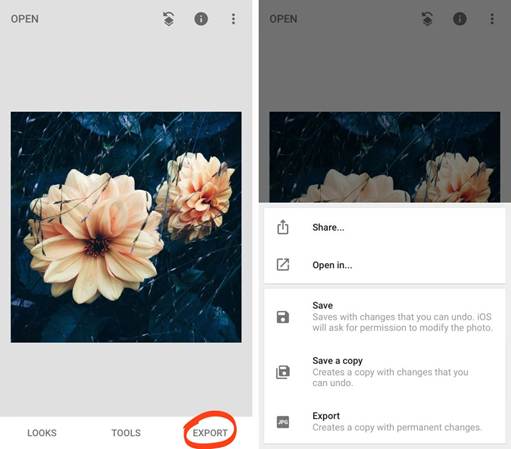
Export : choisir le bon usage final avant d’enregistrer.
| Check-list avant de valider |
| Le sujet est-il plus lisible ? La couleur est-elle crédible ? L’horizon est-il droit ? La retouche locale se voit-elle trop ? La peau reste-t-elle naturelle ? Le bord de l’image attire-t-il inutilement l’œil ? |
Fin du guide
Tu peux utiliser ce document comme base de cours, support d’atelier ou livret personnel de progression.
13. Historique, piles de modifications et retour en arrière
L’un des grands avantages de Snapseed est de permettre un travail non destructif sur une même image. En pratique, cela signifie qu’on peut revenir sur des étapes, ajuster un outil déjà utilisé, ou supprimer une correction qui s’avère finalement trop forte.
Cette logique est essentielle pour apprendre : on peut tester, comparer, corriger, puis revenir en arrière sans recommencer toute la photo.
- Après plusieurs réglages, revisiter une étape permet souvent de mieux doser l’ensemble.
- Un recadrage ou une correction locale peut devenir trop fort une fois la lumière générale modifiée.
- Revenir sur une étape précise est plus intelligent que tout refaire ou tout annuler.
| Méthode pédagogique |
| Quand on apprend Snapseed, il faut montrer que la retouche n’est pas une suite d’actions figées. On essaie, on juge, on corrige. Cette souplesse rassure les débutants et les aide à oser travailler leurs images sans peur de “casser” la photo. |
14. Proposition de séance club photo en 1 h 30
Voici un déroulé simple pour animer une séance collective, avec téléphone projeté sur écran PC ou vidéoprojecteur.
| Temps | Contenu | Objectif |
| 10 min | Présentation de la méthode générale et des erreurs fréquentes. | Donner une grille de lecture commune. |
| 15 min | Démonstration en direct sur une photo simple. | Montrer l’ordre des opérations. |
| 20 min | Exercice portrait ou paysage en autonomie. | Faire manipuler les outils essentiels. |
| 15 min | Comparaison des rendus et discussion. | Apprendre à justifier ses choix. |
| 20 min | Deuxième exercice avec outil local ou noir et blanc. | Aller plus loin sans tout complexifier. |
| 10 min | Synthèse et fiche mémo finale. | Aider à reproduire la méthode chez soi. |
| Conseil animateur |
| Projeter la photo originale puis la version retouchée, sans dévoiler immédiatement les curseurs utilisés. Demander d’abord au groupe ce qui a changé et si cela aide la lecture de l’image. Cela développe l’œil critique, pas seulement la technique. |
Laisser un commentaire