
Guide complet de post-traitement
version gratuite et version payante
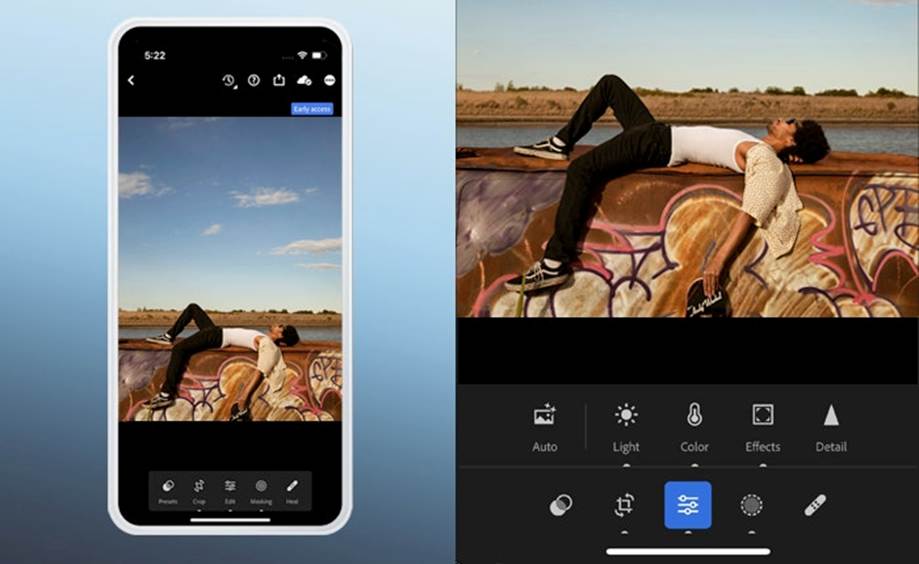
Interface mobile Lightroom — capture publique Adobe.
Un support de cours clair, concret et exploitable en atelier : interface, outils, recettes de retouche, export, différences Free / Premium.
| Important. La disposition exacte des boutons peut varier selon iOS, Android et la version de l’application. Dans ce guide, les fonctions clairement listées par Adobe comme Premium sont signalées comme payantes. Quand une fonction dépend de la version ou de l’appareil, elle est indiquée comme variable. |
Sommaire
- 1. Ce que Lightroom mobile permet de faire
- 2. Version gratuite / version payante : ce qui change vraiment
- 3. Interface et démarrage
- 4. La méthode de retouche simple en 7 étapes
- 5. Les outils gratuits à connaître
- 6. Les outils payants / Premium
- 7. Recettes de retouche prêtes à l’emploi
- 8. Export, sauvegarde et qualité d’image
- 9. Conseils pratiques et erreurs fréquentes
- 10. Tableau récapitulatif Free / Premium
1. Ce que Lightroom mobile permet de faire
Lightroom mobile est une application de retouche photo pensée pour travailler vite, proprement et de manière reproductible sur smartphone ou tablette. Elle permet de corriger la lumière, la couleur, le contraste, le cadrage, les détails, puis d’exporter une image propre pour le partage, le tirage ou l’archivage.
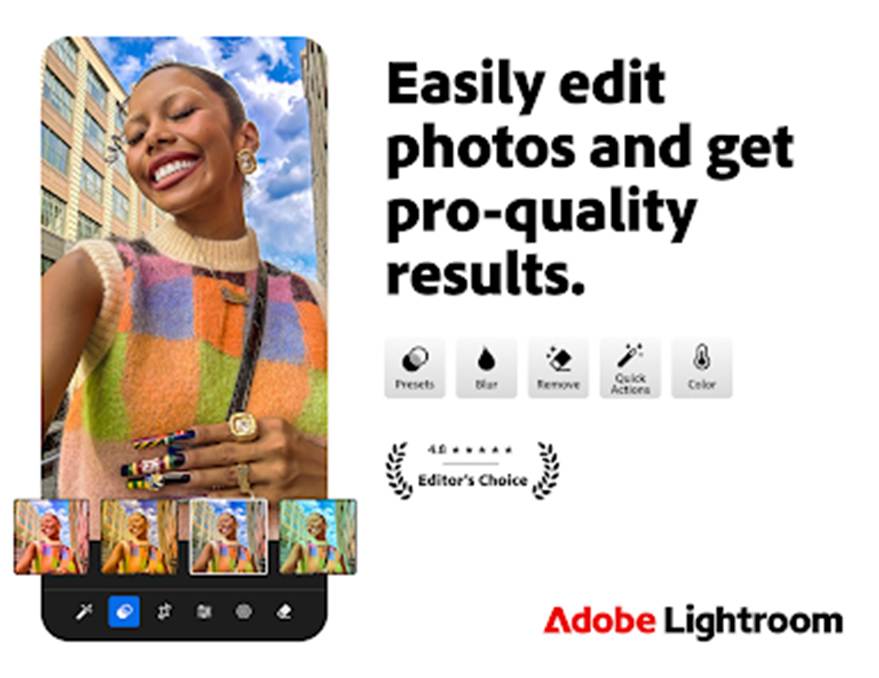
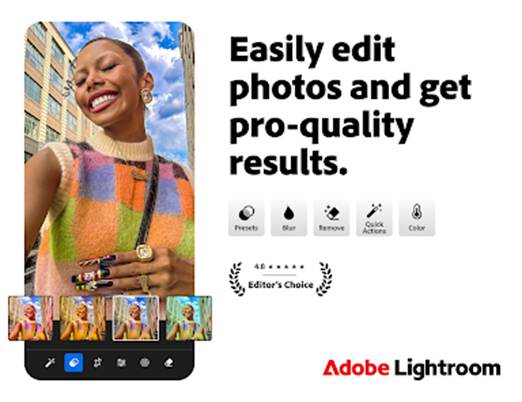
Capture publique Google Play : aperçu général de Lightroom mobile.
- Retoucher une photo smartphone en quelques minutes.
- Appliquer une méthode cohérente sur toute une série d’images.
- Créer un rendu plus naturel ou plus stylisé selon le sujet.
- Travailler en version gratuite pour les corrections globales.
- Passer en version payante pour la retouche locale, la suppression d’éléments, certains presets, la géométrie avancée, le RAW sur mobile et des fonctions cloud avancées.
| Idée clé. La force de Lightroom mobile n’est pas seulement d’avoir beaucoup d’outils. Sa vraie force, c’est la logique de travail : on ajuste d’abord l’image globalement, puis on affine si nécessaire. |
2. Version gratuite / version payante : ce qui change vraiment
Pour enseigner Lightroom mobile correctement, il faut distinguer ce qui est immédiatement exploitable en gratuit de ce qui demande un abonnement Premium. Le plus important à retenir : la version gratuite suffit déjà pour apprendre une vraie base de post-traitement.
| Bloc de fonctions | Version gratuite | Version payante / Premium |
| Réglages globaux de base | Oui : lumière, couleur, effets, détail, recadrage simple. | Oui. |
| Presets Premium | Non. | Oui. |
| Retouche de défauts / suppression d’objets | Non ou variable selon version si Adobe le classe Premium. | Oui. |
| Retouches locales / masques / sélectif | Non. | Oui. |
| Géométrie avancée / Upright | Recadrage simple oui, géométrie avancée non. | Oui. |
| Édition RAW directement sur mobile | Non. | Oui. |
| Synchronisation avancée presets/profils | Limitée. | Oui. |
| Web galleries / stockage cloud plus complet | Limité ou non. | Oui. |
| Méthode pédagogique. En club photo, commence par enseigner la version gratuite. Quand la logique de lumière, couleur et contraste est comprise, la version payante devient un prolongement naturel, pas une béquille. |
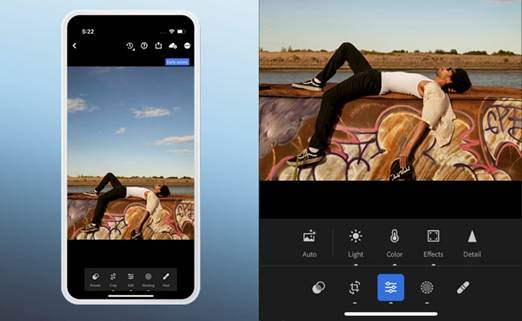
3. Interface et démarrage
Même si l’interface bouge un peu selon les mises à jour, la logique reste simple.
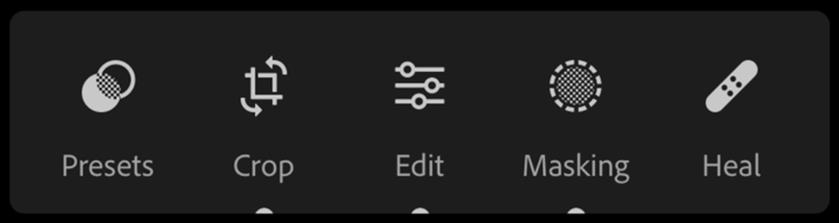
Capture publique Adobe : logique de la barre d’outils.
- Importer une photo depuis l’appareil ou la galerie.
- Ouvrir l’image en plein écran.
- Aller vers les outils de correction globale : lumière, couleur, effets, détail.
- Faire les corrections dans l’ordre : exposition globale, contraste, équilibre des tons, couleur, finesse.
- Recadrer et redresser à la fin du flux global.
- N’utiliser les outils Premium qu’après avoir déjà bien nettoyé l’image globalement.
- Exporter seulement quand le rendu est cohérent sur tout l’écran.
| Règle d’or. Évite de passer directement aux effets ou aux presets. Une bonne retouche commence presque toujours par la lumière et l’équilibre général. |
4. La méthode de retouche simple en 7 étapes
Étape 1 — Lire l’image.
Demande-toi ce qui ne va pas : trop sombre, trop fade, trop jaune, ciel brûlé, visage sous-exposé, manque de netteté, lignes penchées, etc.
Étape 2 — Corriger l’exposition.
Ajuste d’abord l’exposition globale, puis les hautes lumières et les ombres.
Étape 3 — Donner de la matière.
Travaille légèrement le contraste, les blancs et les noirs pour éviter une image plate.
Étape 4 — Ajuster la couleur.
Corrige la balance des blancs, puis affine saturation et vibrance avec modération.
Étape 5 — Donner du relief.
Utilise texture, clarté, voile ou netteté avec prudence. Trop de relief donne vite un rendu dur.
Étape 6 — Recadrer.
Supprime ce qui gêne, redresse l’horizon, clarifie le sujet.
Étape 7 — Finition et export.
Vérifie l’image en plein écran, reviens sur un ou deux curseurs, puis exporte à la bonne taille.
5. Les outils gratuits à connaître
Cette partie correspond au cœur du cours. Avec elle, on peut déjà faire 80 % d’une bonne retouche.
5.1 Lumière
- Exposition : règle la luminosité générale.
- Contraste : augmente ou réduit l’écart entre clair et sombre.
- Hautes lumières : récupère le ciel, les chemises blanches, les surfaces brillantes.
- Ombres : débouche les zones sombres sans toucher toute l’image.
- Blancs : donne de l’éclat, mais peut brûler vite si on pousse trop.
- Noirs : ancre l’image, donne de la profondeur.
| Recette simple. Sur une photo terne : commence par Exposition, puis baisse légèrement Hautes lumières, remonte un peu Ombres, termine par Blancs et Noirs. |
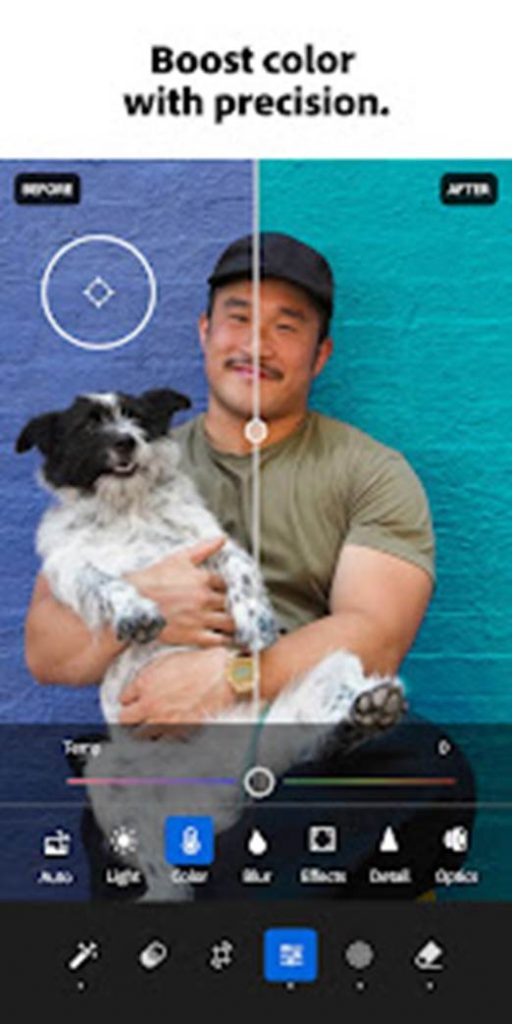
5.2 Couleur
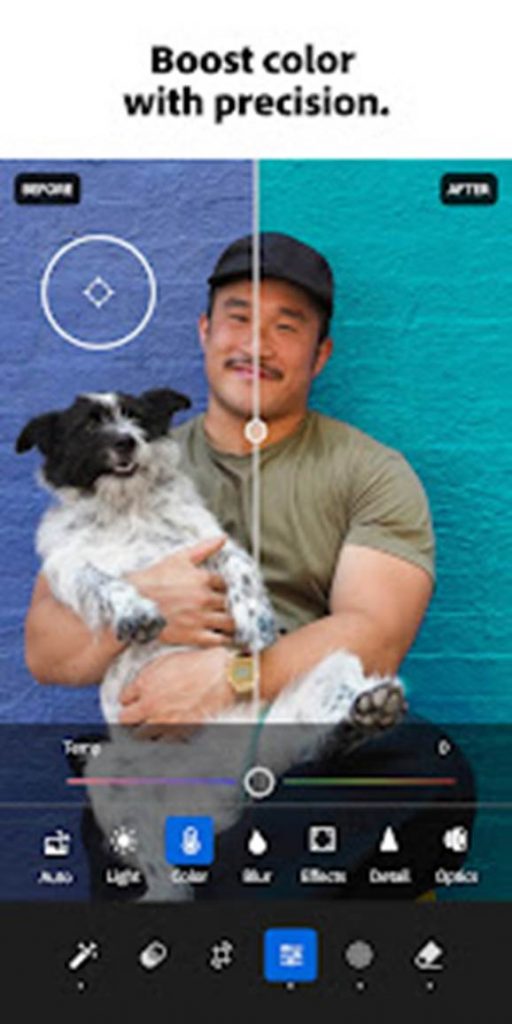
Capture publique Google Play : travail couleur.
- Température : plus chaud vers le jaune/orange, plus froid vers le bleu.
- Teinte : compense une dominante verte ou magenta.
- Vibrance : renforce surtout les couleurs les moins saturées, souvent plus subtile que Saturation.
- Saturation : augmente ou diminue toutes les couleurs en même temps.
| Conseil. Pour un rendu naturel, travaille plutôt Vibrance que Saturation. La saturation monte vite et devient artificielle. |
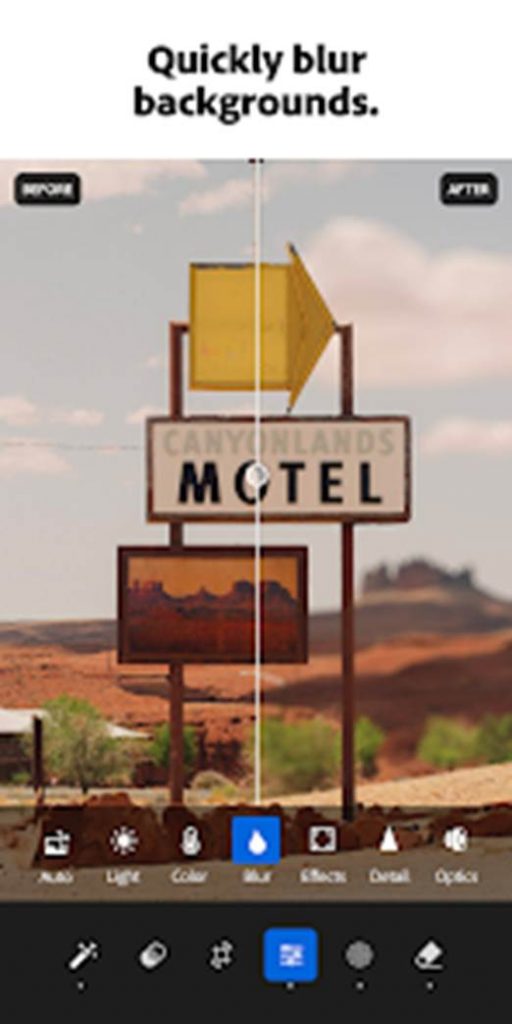
5.3 Effets
- Texture : renforce les micro-détails, utile sur matière, pierre, bois, vêtements.
- Clarté : accentue les contours moyens, utile avec mesure.
- Correction du voile / Dehaze : très utile sur paysage ou image un peu laiteuse.
- Vignettage : assombrit ou éclaircit légèrement les bords pour concentrer le regard.
5.4 Détail
- Netteté : à utiliser modérément, sinon les contours deviennent agressifs.
- Réduction du bruit : utile sur image sombre ou ISO élevé, mais trop forte elle gomme les détails.
5.5 Recadrage simple
- Redresser un horizon.
- Améliorer la composition.
- Couper un élément parasite sur le bord.
- Préparer un format carré, portrait ou story.
| Important. Le recadrage simple fait partie du flux de base. En revanche, la correction de perspective avancée dans l’outil Géométrie est classée Premium par Adobe. |
5.6 Export
- Conserver une taille suffisante pour ne pas dégrader l’image.
- Garder une compression raisonnable.
- Choisir le bon format selon l’usage : partage, archive, impression légère.
6. Les outils payants / Premium
Ces fonctions font gagner du temps et ouvrent des corrections plus avancées.
6.1 Presets Premium
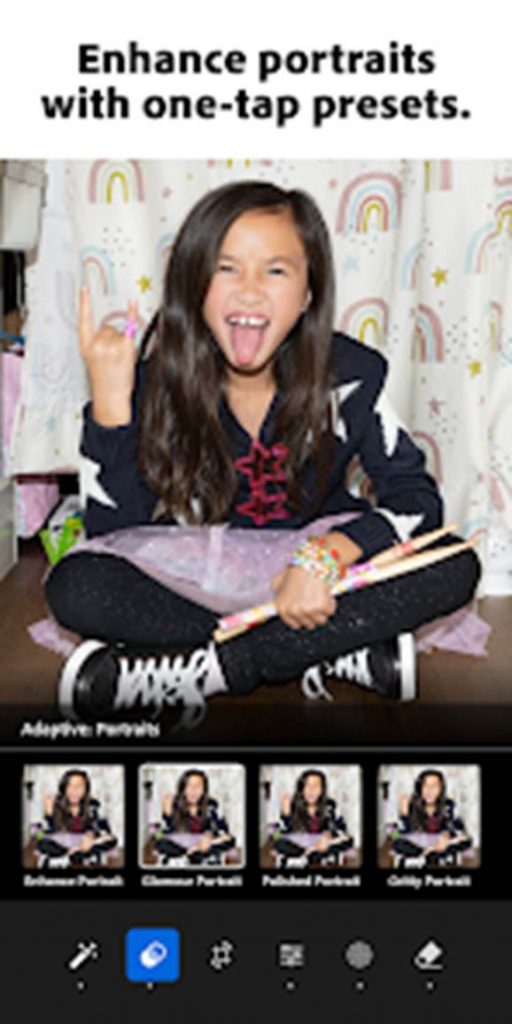
Capture publique Google Play : presets portrait.
Les presets Premium servent à appliquer rapidement une ambiance. Ils ne remplacent pas une analyse de l’image. Ils doivent être vus comme une base à affiner.
6.2 Retouche / Remove / Healing

Capture publique Google Play : suppression d’éléments.
C’est l’outil pour enlever un bouton, un petit déchet, un fil, une personne parasite, une tache, ou un défaut local. Selon la version et la communication Adobe, l’outil peut apparaître sous le nom Healing, Remove ou sous une déclinaison assistée par IA.
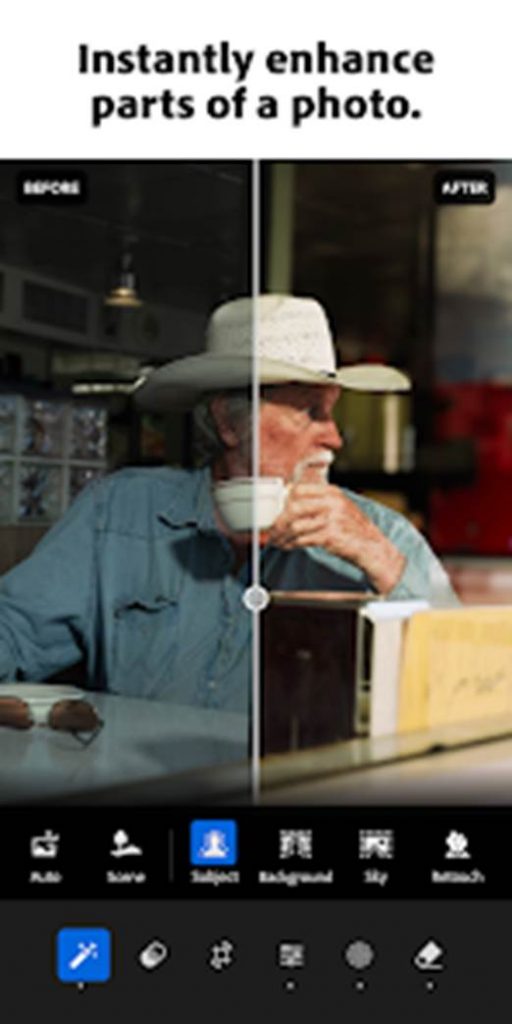
6.3 Ajustements sélectifs / Masquage
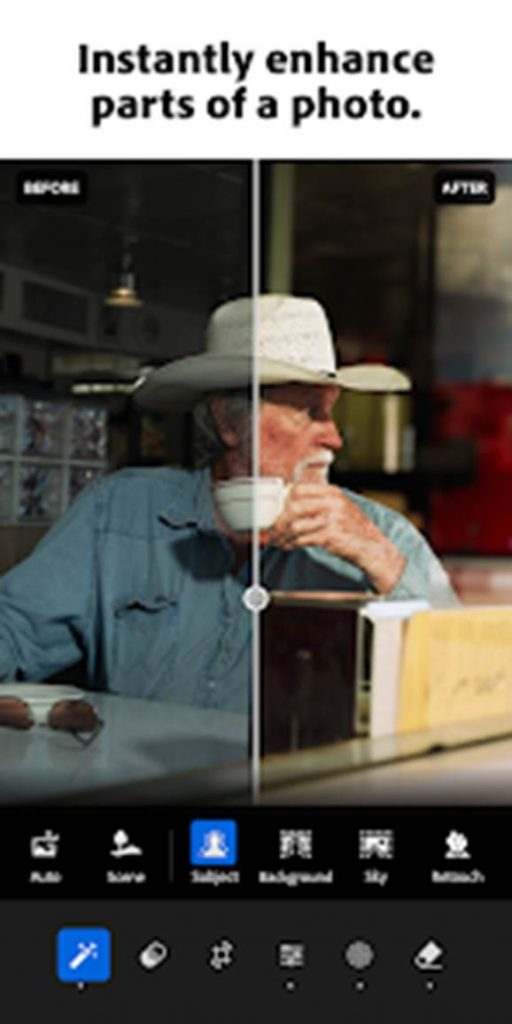
Capture publique Google Play : amélioration ciblée d’une zone.
- Permet de corriger seulement une partie de l’image.
- Très utile pour éclaircir un visage, assombrir un ciel, booster un sujet, calmer un fond.
- C’est une des différences les plus importantes entre travail gratuit et travail Premium.
6.4 Géométrie avancée
Utile pour redresser une façade, corriger la perspective d’un bâtiment, ou rendre des verticales plus propres. C’est particulièrement intéressant en architecture, immobilier, patrimoine et photo urbaine.
6.5 RAW sur mobile
Le RAW sur smartphone ou via import de fichiers issus d’un appareil photo donne plus de latitude sur les hautes lumières, les ombres et la couleur. Pour un club photo, c’est une vraie montée en gamme.
6.6 Fonctions cloud avancées
- Synchronisation des presets et profils.
- Recherche Sensei / People selon les fonctions Adobe disponibles.
- Web galleries.
- Stockage cloud plus confortable pour le flux Adobe.
| Conseil pédagogique. Le Premium devient vraiment utile quand les membres savent déjà lire une image. Sinon, ils utilisent des outils puissants sans savoir pourquoi. |
7. Recettes de retouche prêtes à l’emploi
Les recettes ci-dessous donnent une base. Elles ne sont pas des chiffres fixes à copier aveuglément : il faut toujours adapter à la photo.
7.1 Portrait naturel — version gratuite
- Exposition : + léger si le visage est un peu sombre.
- Hautes lumières : baisse légère pour calmer les zones brillantes.
- Ombres : + modéré pour déboucher le visage.
- Température : ajuste selon la peau, sans tomber dans l’orange.
- Vibrance : + léger.
- Texture / Clarté : très peu sur le visage.
- Recadrage : simplifie le cadre autour du sujet.
7.2 Portrait propre — version payante
- Commence par la recette portrait gratuite.
- Masquage local : éclaircis légèrement le visage ou les yeux.
- Retouche / Remove : enlève petit bouton, poussière ou détail gênant.
- Preset portrait Premium : teste puis réduis l’intensité si besoin.
7.3 Paysage lumineux — version gratuite
- Exposition : ajuste globalement.
- Hautes lumières : baisse pour récupérer le ciel.
- Ombres : remonte un peu le premier plan.
- Blancs / Noirs : redonne du relief.
- Température : réchauffe ou refroidis selon l’ambiance voulue.
- Correction du voile : légère pour clarifier.
- Netteté : modérée.
7.4 Paysage avec sujet fort — version payante
- Applique la recette paysage gratuite.
- Masque local : accentue un peu le ciel ou le sujet.
- Géométrie si l’horizon ou les verticales gênent.
- Preset paysage Premium possible, puis correction manuelle derrière.
7.5 Photo de rue ou voyage — version gratuite
- Contraste : + léger.
- Noirs : baisse légère pour donner du poids.
- Vibrance : + légère.
- Clarté : + très modéré.
- Recadrage : élimine les bords inutiles.
7.6 Architecture — version payante
- Commence par l’exposition et la couleur.
- Utilise Géométrie pour redresser les lignes.
- Retouche / Remove pour enlever un petit parasite si besoin.
- Reste sobre sur texture et clarté pour éviter un rendu trop dur.
7.7 Noir et blanc contrasté — version gratuite
- Passe en rendu noir et blanc ou baisse fortement la saturation.
- Travaille surtout le contraste, les blancs, les noirs et la texture.
- Garde du détail dans les hautes lumières.
- Évite de tout rendre noir bouché.
8. Export, sauvegarde et qualité d’image
Une bonne retouche peut être ruinée par un mauvais export. Il faut donc enseigner aussi la sortie de fichier.
- Pour un partage WhatsApp ou Facebook : inutile d’exporter démesurément lourd.
- Pour garder une bonne base : préfère une exportation de haute qualité.
- Pour un tirage ou un archivage : conserve un fichier le moins dégradé possible.
- Vérifie toujours l’image exportée sur le téléphone avant d’envoyer.
| Piège fréquent. Beaucoup de débutants jugent Lightroom sur l’image exportée par une application de messagerie, pas sur le fichier lui-même. Il faut distinguer la retouche du ré-encodage par les réseaux sociaux. |
9. Conseils pratiques et erreurs fréquentes
- Trop de saturation : peau orange, ciel irréel, végétation fluorescente.
- Trop de clarté ou de texture : rendu dur et artificiel.
- Trop de netteté : contours sales.
- Ombres trop relevées : image grise et plate.
- Noirs trop baissés : détails bouchés.
- Preset appliqué sans correction derrière : rendu incohérent.
- Géométrie trop poussée : image déformée ou recadrage violent.
- Retouche de défauts trop visible : texture répétée ou taches floues.
| Bonne pratique. Quand tu hésites, baisse un peu l’intensité de deux ou trois réglages. Une retouche solide est souvent plus discrète qu’on ne le pense. |
10. Tableau récapitulatif Free / Premium
| Fonction | Statut | À quoi ça sert | Utilité pédagogique |
| Lumière | Gratuit | Corriger exposition et contraste. | Indispensable. |
| Couleur | Gratuit | Corriger dominante et ambiance. | Indispensable. |
| Effets | Gratuit | Donner matière et relief. | Très utile. |
| Détail | Gratuit | Netteté et bruit. | Très utile. |
| Recadrage simple | Gratuit | Mieux composer. | Indispensable. |
| Presets Premium | Payant | Appliquer une ambiance rapide. | Confort. |
| Retouche / Remove / Healing | Payant | Supprimer un élément gênant. | Très utile. |
| Masquage / sélectif | Payant | Agir localement. | Très important en niveau avancé. |
| Géométrie avancée | Payant | Corriger les perspectives. | Utile en architecture. |
| RAW sur mobile | Payant | Latitude maximale. | Très intéressant pour progression. |
Conclusion
Pour former un groupe efficacement, commence avec la version gratuite : lumière, couleur, contraste, recadrage, netteté. Quand les bases sont acquises, ajoute la version Premium pour montrer la puissance du masquage, de la suppression d’éléments, de la géométrie et du flux RAW. La bonne progression n’est donc pas de commencer par les outils les plus spectaculaires, mais par la lecture de l’image et la maîtrise des réglages globaux. Une fois cette base acquise, Lightroom mobile devient un véritable laboratoire de post-traitement de poche.
Annexe — repères sur les visuels et les fonctions
Les captures intégrées dans ce document proviennent de pages publiques Adobe ou Google Play liées à Lightroom mobile. Elles servent ici d’illustration pédagogique. Les noms exacts d’outils et leur placement peuvent varier selon la version de l’application.
- Adobe Help — page Premium features Lightroom mobile.
- Adobe Help — What’s new in Lightroom.
- Adobe Blog — nouvelle interface mobile Lightroom.
- Google Play — page publique Lightroom Photo & Video Editor et ses captures.
Rappel : la classification Free / Premium dans ce document suit en priorité les fonctions explicitement listées par Adobe comme Premium. Les fonctions IA plus récentes peuvent évoluer selon la version, le pays, l’appareil ou le plan.
Laisser un commentaire