1. 🌅 Introduction
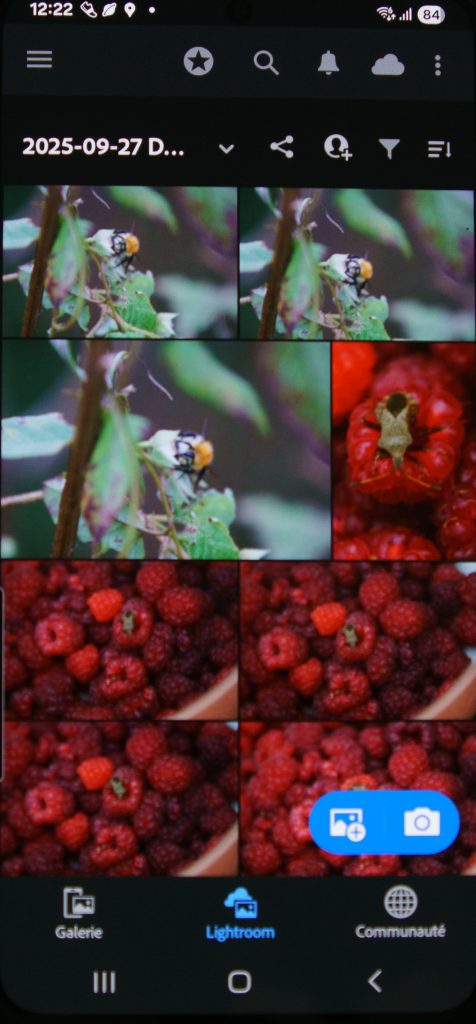
Lightroom Mobile est la version mobile du célèbre logiciel Adobe Lightroom.
Elle permet de retoucher, classer et exporter ses photos directement depuis un smartphone ou une tablette, avec des outils puissants proches de la version ordinateur.
🔗 Disponible sur Android et iOS
💾 Gratuit avec fonctions de base — abonnement Adobe pour les masques et les retouches locales.
2. 🧭 Interface et navigation
⚙️ Écran principal
- Appareil photo → permet de prendre directement des photos au format DNG (RAW).
- Photos → toutes tes images importées.
- Albums → organise tes photos en collections.
- Découvrir / Apprentissage → pour s’inspirer ou suivre des tutoriels intégrés.
📂 Importation
- Appuie sur + → Ajouter des photos depuis :
- La galerie du téléphone
- Fichiers (Google Drive, iCloud, etc.)
- L’appareil photo intégré de Lightroom (en RAW, très utile pour les pros)
3. 🎨 Retouche de base
a) Lumière
Menu : Lumière → exposition, contraste, hautes lumières, ombres…
- Exposition → règle la luminosité générale
- Contraste → accentue la différence entre clairs et foncés
- Hautes lumières → récupère les zones trop claires
- Ombres → débouche les zones sombres
- Blancs / Noirs → ajuste les points extrêmes de la dynamique
💡 Astuce : touche avec deux doigts sur l’image pour afficher l’histogramme !
b) Couleur
Menu : Couleur → Température, Teinte, Vibrance, Saturation
- Température : rend la photo plus chaude (jaune/orange) ou plus froide (bleue)
- Vibrance : renforce les couleurs sans abîmer les tons chair
- Saturation : agit sur toutes les couleurs également
👁️🗨️ Sous-menu Mélange de couleurs (MIX) : règle chaque teinte (rouge, vert, bleu, etc.) séparément.
c) Effets et texture
Menu : Effets → Clarté, Texture, Détail, Vignettage…
- Texture : améliore la netteté des détails fins
- Clarté : renforce le contraste local
- Déhaze (Correction du voile) : enlève la brume ou le voile atmosphérique
- Vignettage : assombrit les bords pour centrer l’attention
d) Détails
Menu : Détails → Netteté, Réduction du bruit…
- Netteté : améliore les contours
- Réduction du bruit : lisse les zones sombres ou prises en ISO élevés
💡 Astuce : zoome à 100 % pour voir les effets réels !
4. ✂️ Recadrage et géométrie
- Outil “Rogner” → redimensionner, pivoter, redresser l’horizon
- Rapports : 1:1 (carré), 4:5 (Instagram), 16:9 (paysage), etc.
- Outil “Géométrie” (version premium) → corrige les perspectives (bâtiments, lignes fuyantes, etc.)
5. 🎭 Retouches locales (Premium)
Outils puissants pour retoucher une zone précise :
- Masque radial → retoucher un cercle ou un visage
- Masque linéaire → ciel, sol, murs
- Masque automatique Sujet / Ciel → Lightroom détecte et isole le sujet ou le ciel
Exemple :
Masque “Ciel” → baisse de l’exposition et augmentation des bleus
Masque “Sujet” → légère hausse de la clarté et des tons chauds
6. 🎞️ Styles et Presets
Les presets appliquent une ambiance ou un look en un clic :
- Exemples : Noir & Blanc doux, Vintage, Teal & Orange, Portrait chaud, etc.
- Tu peux créer tes propres presets à partir d’une photo retouchée → Créer un paramètre prédéfini.
💡 Astuce : garde une photo “originale” dans ton album avant d’appliquer plusieurs presets pour tester.
7. 💾 Exportation
Quand ta photo est prête :
- Appuie sur l’icône partage/export
- Choisis :
- Enregistrer sur l’appareil
- Partager sur Instagram / Facebook
- Exporter en DNG / JPG / TIFF
- Ajuste la qualité, taille, watermark, profil couleur (sRGB) si besoin.
8. ☁️ Synchronisation et sauvegarde
Si tu as un compte Adobe :
- Tes photos, réglages et presets sont synchronisés automatiquement avec Lightroom sur PC et tablette.
- Sinon, tu peux les exporter manuellement pour sauvegarde.
9. 🧠 Conseils pratiques
- Utilise toujours le format RAW (DNG) pour plus de détails.
- Commence par la lumière, puis couleur, puis détails.
- Garde une cohérence de style pour ton portfolio.
- Essaie la fonction “Avant / Après” (appui long sur l’image).
- Crée des albums par thème (Portraits, Paysages, Noir & Blanc…).
10. 🧩 Exercice conseillé
- Importer une photo prise au smartphone
- Corriger lumière et contraste
- Ajuster la température et les couleurs
- Appliquer un preset
- Exporter et comparer avant/après
Laisser un commentaire